


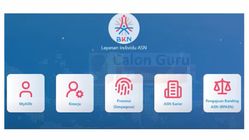
Cara Login ASN Digital yang Benar dan Aman
Setelah berhasil melakukan registrasi, tantangan berikutnya bagi banyak Aparatur Sipil Negara (ASN) adalah cara login ASN Digital yang benar dan aman. Banyak PNS maupun PPPK mengeluhkan masalah seperti gagal login, kode OTP yang selalu invalid, hingga kebingungan saat lupa password atau berganti ponsel. Artikel ini membahas secara ringkas namun lengkap: mulai dari cara login ASN Digital yang benar, penyebab error login, hingga solusi praktis untuk setiap masalah yang paling sering terjadi.
Ringkasan Masalah Login ASN Digital
- Gagal login → cek NIP dan password
- Kode OTP ASN Digital invalid → periksa pengaturan waktu HP
- Lupa password → reset melalui email terdaftar
- Ganti HP / Authenticator hilang → lakukan reset MFA (bukan buat akun baru)
Cara Login ASN Digital yang Benar
Pastikan akun ASN Digital Anda sudah aktif dan MFA (Multi Factor Authentication) telah tersetting. Selanjutnya, ikuti langkah berikut:
- Buka browser dan akses https://asndigital.bkn.go.id.
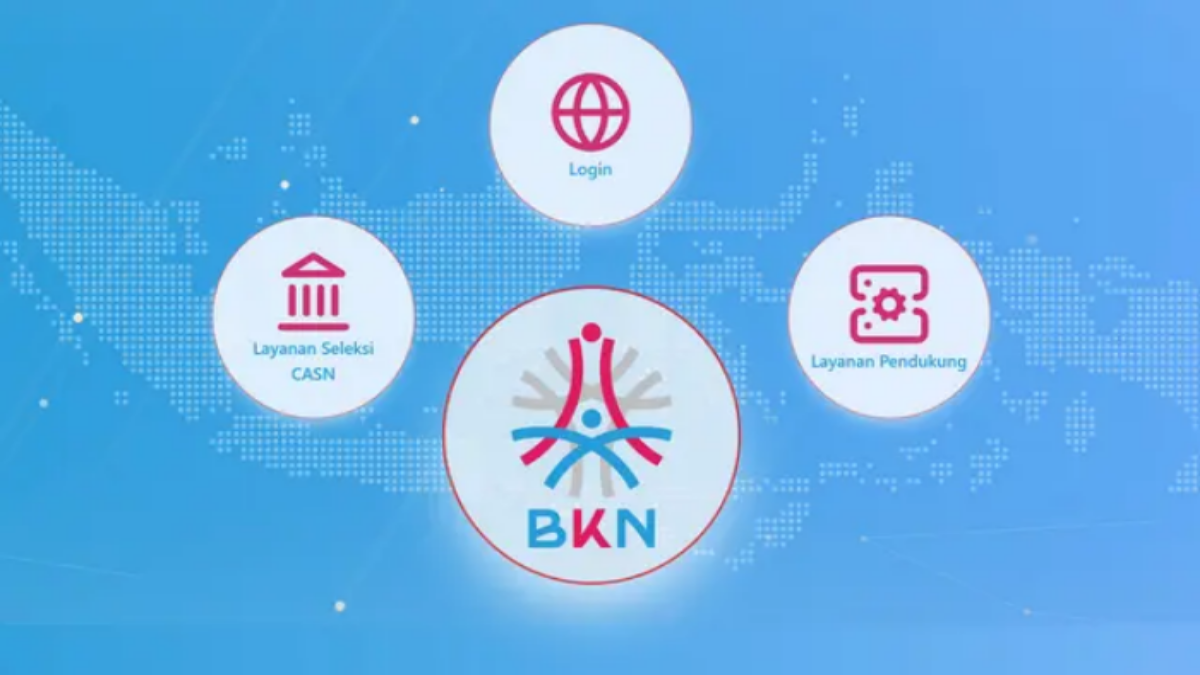
- Klik logo BKN, lalu pilih menu LOGIN.
- Masukkan data berikut:
- Username: NIP
- Password: password ASN Digital
- Klik Login / Masuk.
- Sistem akan meminta kode OTP.
- Buka aplikasi Google Authenticator di smartphone.
- Salin kode OTP 6 digit terbaru.
- Masukkan kode OTP ke kolom ASN Digital, lalu klik Submit.
- Jika data benar dan OTP valid, Anda akan diarahkan ke dashboard layanan ASN Digital.
Penyebab Umum Gagal Login ASN Digital
Berikut beberapa penyebab yang paling sering dialami ASN:
- Salah memasukkan NIP atau password
- Masih menggunakan password lama setelah reset
- Pengaturan waktu smartphone tidak otomatis (menyebabkan OTP tidak sinkron)
- Kode OTP kedaluwarsa saat dimasukkan
- Cache dan cookies browser menyimpan data lama
Dengan memahami penyebabnya, Anda bisa langsung memilih solusi yang tepat.
Solusi Kode OTP ASN Digital Selalu Invalid
Masalah kode OTP ASN Digital invalid hampir selalu berkaitan dengan pengaturan waktu di smartphone. Berikut langkah perbaikannya:
- Aktifkan pengaturan waktu otomatis:
- Android: Settings → System → Date & Time → aktifkan Automatic date & time dan Automatic time zone.
- iOS: Settings → General → Date & Time → aktifkan Set Automatically.
- Tutup dan buka kembali aplikasi Google Authenticator.
- Tunggu beberapa detik hingga kode OTP baru muncul.
- Pastikan Anda memasukkan kode OTP yang masih aktif, bukan yang hampir habis waktunya.
- Jika masih gagal, solusi terakhir adalah melakukan reset MFA ASN Digital.
Cara Mengatasi Lupa Password ASN Digital
Jika Anda lupa password ASN Digital, gunakan fitur resmi Reset Password di situs ASN Digital BKN. Berikut langkah-langkahnya:
- Buka https://asndigital.bkn.go.id → klik LOGIN → pilih RESET.
- Pilih menu Reset Password (Lupa Password).
- Masukkan NIP dan captcha → klik Check.
- Masukkan email terdaftar, lalu klik Kirim OTP.
- Buka email, salin kode OTP.
- Kembali ke halaman reset, masukkan kode OTP.
- Buat password baru (minimal 12 karakter, kombinasi huruf besar, kecil, angka, dan simbol).
- Simpan dan login kembali menggunakan password baru.
Jika OTP email tidak masuk, periksa folder Spam atau pastikan email yang dimasukkan benar.
Cara Reset MFA ASN Digital (Ganti HP atau Authenticator Hilang)
Jika Anda berganti smartphone atau aplikasi Google Authenticator terhapus, jangan membuat akun baru. Solusinya adalah melakukan reset MFA ASN Digital. Berikut panduannya:
- Akses halaman login ASN Digital → klik RESET.
- Pilih menu Reset MFA.
- Masukkan NIP dan captcha → klik Cek.
- Masukkan email terdaftar, lalu klik Kirim OTP.
- Buka email, salin kode OTP.
- Masukkan kode OTP ke kolom yang tersedia.
- Klik Reset MFA.
- Setelah reset berhasil, login kembali ke ASN Digital dan lakukan aktivasi MFA ulang dengan memindai QR Code baru menggunakan Google Authenticator di HP Anda.
ASN Digital merupakan platform resmi BKN, sehingga seluruh proses login, reset password, dan reset MFA hanya dilakukan melalui situs resmi. Dengan mengikuti panduan di atas, sebagian besar masalah login ASN Digital dapat diselesaikan tanpa perlu membuat akun baru. Jika setelah mencoba semua langkah Anda masih mengalami kendala, segera hubungi admin kepegawaian instansi atau helpdesk resmi BKN untuk mendapatkan bantuan lanjutan.